ラベル Unity3Dの使い方 の投稿を表示しています。 すべての投稿を表示

5.14.2016

Unityの使い方 5.カメラの調整

Unityの使い方 5.カメラの調整


5.カメラの調整

キャラクターとモンスターを配置したので

画面上あたりの「Game」を押してみましょう


ん?
カメラがどこにあって、どこを写しているか不明です。

やっぱりゲーム風のカメラは
三人称視点カメラでしょ

と、いうことで、カメラを入れていきます。


メニューバーの「Assets」アセットから
  「Import Package」インポートパッケージを選んで
  「Cameras」カメラを選んでみます

ミニウィンドウが出てくるので

「Import」インポートを押します。

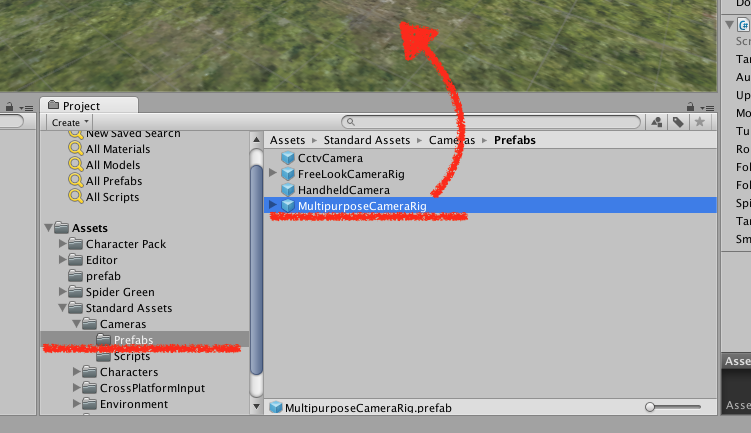
インポートできたら「Project」プロジェクトの中に追加されています。

「Assets」アセット
 →「Standard Assets」スタンダードアセット
  →「Cameras」カメラ
   →「Prefabs」プレハブ
の中にある
 「MultipurposeCameraRig」というものをシーンに投げ込みましょう。

わーい。

カメラが近くにやってきたー

それではカメラがキャラクターを追いかけるようにしましょう


右の「Inspector」インスペクターの
「Auto Cam」オートカムの
「Target」ターゲットの横にある◎を押しましょう

ミニウィンドウで

サムライさんを選びます。

「Scene」シーンの横の「Game」ゲームを押してみると

カメラがキャラクターの後ろについています


5.10.2016

Unityの使い方 4.生き物を作る(置く)

Unityの使い方 4.生き物を作る(置く)

Unityの使い方【図解】【ゲームの作りかた】


4.生き物を作る(置く)

山や森を適当に作ってみました。

次は生き物を置いていきましょう。

メニューバーの「Window」から
「Asset Store」アセットストアを開きます。

とりあえず「3Dモデル」で「無料」で探してみます。

モンスターっぽいクモ発見
これを「ダウンロード」
もしここで「Asset Storeログインして下さい」とか出たら
ログインするか、新規で「アカウント開設」を押してください。

「ダウンロード」が完了したら


「インポート」します。

ミニウィンドウが出てくるので


「Import」インポートを押します

そしたら下の「Project」プロジェクトに

新しいAssetsアセットが追加されています。


フォルダーを開いていくと

「Prefab」プレファブをそのまま大地に放り込みます
自分は「Prefab」プレファブのことを
わかりやすくプレハブって呼んでいます。

プレハブ小屋とかのイメージ通り、道具セットみたいな感じかな?
中にいろいろ入ってます


わーい!
モンスターが登場しましたー

ついでにキャラクターもインポートしておきましょう

無料キャラクターで探していたら
なんとなく戦えそうなキャラを見つけたので
このRed Samuraiレッドサムライなるものをインポートしてみます。


「Animations」アニメーションで
「Run」ランや「Attack」アタックなどがあったので
なんとなく良さそう

とりあえず置いてみる

クモでかっ!

キャラも暗いし・・・

次はキャラの動きとか、カメラの位置調整あたりを触ってみようかな


Unityの使い方 3.山や森を作る

Unityの使い方 3.山や森を作る

Unityの使い方【図解】【ゲームの作りかた】


3.山や森を作る


さて緑の大地を作りましたが

これじゃただの緑の平地です。

なので
山や森や川を作っていきましょう。

右の「Inspector」インスペクターの

「山のマーク」と
「Brushes」ブラシの種類を選んで

ブラシを変えたりして

適当に山を作っていきましたー

ちなみに山を高く作りすぎたら

キーボードの「shift」シフト押しながらだと
山が削れていきます。
最終的には平地まで戻ります。

とりあえず山の地形はこの程度にしておいて

次は森を作っていきましょうー


右の「Inspector」インスペクターの

「木のマーク」を押して
「Edit trees」エディットツリーを押して
「Add Tree」アッドツリーを押します。

ミニウィンドウが開きますので

「◎」まるマークを押します。

また新しいウィンドウが出てくるので

いろんな木が出てきたー
とりあえずどれか1つ選んで

「Add」アッド(追加)をクリック

木が選ばれたので緑の大地に置いてみましょう!

わーい木が生えた〜〜!

木の植え方は

「Inspector」インスペクター(設定)の
でいろいろ変えられます。
「Brush Size」ブラシサイズで植える大きさを変えたり
木の密度や高さなど変えられます。

木を消す時は
山のときと同じように
キーボードの「shift」シフト押しながらだと
木が消えます。


とりあえず山は森が完成!
あれ?川は?


5.08.2016

Unityの使い方 2.地面を作る

Unityの使い方 2.地面を作る

Unityの使い方【図解】【ゲームの作りかた】


2.地面を作る


アプリを立ち上げた画面から


ゲームの基本となる大地を作っていきます。

地面を作るには
「GameObject」ゲームオブジェクト
 →「3DObject」3Dオブジェクト
  →「Tarrain」テレイン(地形)
を選びます。

やったー!

とりあえず白い大地があらわれました。

右側に出ている画面が
「Inspector」インスペクターです。

インスペクター画面で情報を表示したり
設定や変更を行います。


細かいことはよくわかりませんが、この地形の大きさは
「Terrain Width」 テレインワイズ  地形の幅
「Terrain Length」テレインレングス 地形の長さ
「Teaarin Height」テレインヘイト  地形の高さ

で、見ることができます。

長さと幅が500×500なので、
地形を中心に持って行きたいので
「Position」ポジションを
X軸を−250、Z軸を−250
にしました。


こんな感じ


それでは白い大地を
その名の通りの「大地」にしましょう

「Inspector」インスペクターのココ


筆のマークを押すと
「Textures」テクスチャーのところが
「No terrain textures defined」ノーテレイン テクスチャー ディファインド
「地形のテクスチャーが定義されてないよ」だって

わかりました。定義しますよ。

「No terrain textures defind」の右下にある
「Edit Textures...」エディット(編集)テクスチャーをクリック
そしたら「Add Textures」アッド(追加)テクスチャーが出てくるのでクリック

ミニウィンドウで「Add Train Texture」アッド テレイン テクスチャー(テレインテクスチャーの追加)が出てきます。

「select」をクリック

あっ!

Assetsアセットの追加を忘れていた・・・・


・・・一旦ミニウィンドウを閉じて。。。
Assetsアセットを追加します。

Assetsアセットとは、いわゆる「部品」みたいなもんですかね
道具とか、パーツとかみたいな

とにかく今は白い大地から自然の大地に変えないといけないので


上のメニューバーの
「Assets」アセットから
 →「Import Package」インポートパッケージ
  →「Environment」エンバイロメント(自然とか環境とか)
を選択。


ミニウィンドウが出てきます。

「Import」インポートをクリック


完了したら
自然、環境、景観用の素材がインポートされました。


「地形のテクスチャーが定義されてないよ」に戻ります。


ミニウィンドウで「Add Train Texture」アッド テレイン テクスチャー(テレインテクスチャーの追加)が出てきます。

「select」をクリック

わーい


いろんな自然物が選べるようになりましたー


「大地」なので


芝生っぽいやつを選びました。


テクスチャーが選択されて
「Add」アッド(追加)をクリック

きたーー

緑の大地になりましたーー

とりあえず地面は完成!


Unityの使い方【図解】【3Dゲームの作りかた】MMO風アクションゲーム作成

Unityの使い方【図解】【3Dゲームの作りかた】

MMO風アクションゲーム作成


当ブログはプログラミング+ゲーム作成+アプリ作成全てにおいて初心者が

Unityというソフトを使って
無料でゲームアプリを作っていく様を紹介するブログです。

目標はモンハンのようなアクションゲーム作成を目指します。

Unityの使い方を勉強しつつ
メモ代わりに記録していこうと思います。
なので、できるだけ日本語で解説します。


・Unityの使い方 2.地面を作る

・Unityの使い方 3.山や森を作る


・Unityの使い方 5.カメラの調整


Unityの使い方 1.アプリの立ち上げ〜

Unityの使い方【図解】【ゲームの作りかた】


1.アプリの立ち上げ〜


アプリ作成初心者が
unityを使ってゲームを作っていきたいと思います。


unityの使い方を勉強しつつ
メモ代わりに記録していこうと思います。
なので、できるだけ日本語で解説します。

今回はMacを使用。


使うもの


・iMac(21.5-inch)
・2.7Ghz Intel Core i5
・8G 1600Mhz DDR3
・Intel Iris Pro 1536MB
・OSX 10.11.4
・Unity 5.3.4


それではUnityを立ち上げ

立ち上げた画面が


まだ何もプロジェクトしてないので、
「New project」をクリック


「Project name」プロジェクトネーム
に、好きなプロジェクト名を何でも
こういうのはとりあえず半角英数字が無難って感じですよね。

「Location」ロケーション
は、保存先


それでは


「3D」のとこと、「Create project」クリエイトプロジェクトをクリック

一瞬アプリが消えた後に立ち上がります


わーい。
何もない世界が出来たー